Images - 画像
画像は、プロジェクトリソースとして追加することで、Pebble アプリに表示できます。アプリの実行中は GBitmap としてメモリに保存され、BitmapLayer を使用するか、graphics_draw_bitmap_in_rect() を使用して表示できます。
画像の作成
Pebble に対応した画像とするためには、画像を PNG ファイルとして保存し、理想的には適切な色数のパレット化形式(パレット ファイルについては以下を参照)で保存する必要があります。各プラットフォームで使用可能な色数を以下に示します:
| Platform | Number of Colors |
|---|---|
| Aplite | 2(黒と白) |
| Basalt | 64 色 |
| Chalk | 64 色 |
カラーパレット
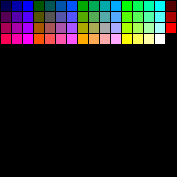
64 個のサポートされている色を含む、一般的なグラフィックス パッケージ用のパレット ファイルを以下に示します。カラー画像リソースを作成する際に使用してください:
画像のインポート
画像をプロジェクトの resources ディレクトリに配置したら、package.json の resources 項目にエントリを追加します。type を bitmap として指定し、name(コードで使用される)を選択し、プロジェクトの resources ディレクトリからの相対パスを指定します。以下は例です:
"resources": {
  "media": [
    {
      "type": "bitmap",
      "name": "EXAMPLE_IMAGE",
      "file": "background.png"
    }
  ]
},
画像リソースの指定
画像リソースは、bitmap リソースタイプを使用してリストされている場合に Pebble プロジェクトで使用されます。
このタイプのリソースは、追加の属性を使用して最適化できます:
| Attribute | Description | Values |
|---|---|---|
memoryFormat |
任意項目。ビットマップ タイプを決定します。GBitmapFormat enum の値を反映します。 |
Smallest、SmallestPalette、1Bit、8Bit、1BitPalette、2BitPalette、または 4BitPalette。 |
storageFormat |
任意項目。ストレージに使用されるファイル形式を決定します。代わりに spaceOptimization を使用することが推奨されます。 |
pbi または png。 |
spaceOptimization |
任意項目。出力リソースが低ランタイムメモリ用に最適化されるか、低リソーススペース使用量用に最適化されるかを決定します。 | storage または memory。 |
package.json でのこれらの属性を使用した設定例を以下に示します:
{
  "type": "bitmap",
  "name": "IMAGE_EXAMPLE",
  "file": "images/example_image.png"
  "memoryFormat": "Smallest",
  "spaceOptimization": "memory"
}
すべてのプラットフォームで memoryFormat はデフォルトで Smallest になります。Aplite では spaceOptimization は、デフォルトで memory になり、他のすべてのプラットフォームでは storage になります。
サポートされていない属性の組み合わせ(
1Bitのパレット化されていない PNG など)を指定すると、ビルドは失敗します。パレット化された 1 ビット PNG はサポートされています。
以前の SDK バージョンでの画像リソースの使用と比較すると:
pngは、追加の指定子なしのbitmapと同等です。pbiは、"memoryFormat": "1Bit"を持つbitmapと同等です。pbi8は、"memoryFormat": "8Bit"および"storageFormat": "pbi"を持つbitmapと同等です。
png リソース タイプを引き続き使用すると、"storageFormat": "png" を持つ bitmap リソースになりますが、これは利用可能なメモリが全体的に少ないため Aplite プラットフォームでのメモリ使用に最適化されておらず、推奨されません。
プラットフォームごとのリソースの指定
リソース スペースを節約するために、特定のプラットフォーム用にアプリをビルドするときに、特定の画像リソースのみを含めることができます。たとえば、これは Aplite プラットフォームに役立ちます。Aplite プラットフォームでは、画像の白黒バージョンのみが必要で、サイズが大幅に小さくなる可能性があります。リソースは、プラットフォームとディスプレイの形状に応じて選択することもできます。
これを行う方法の詳細については、Platform-specific Resources - 特定のプラットフォーム向けリソースの設定 をお読みください。
画像の表示
GBitmap ポインターを宣言します。これは、アプリの実行中に画像データが保存されるオブジェクトタイプです:
static GBitmap *s_bitmap;
先に選択した name の前に RESOURCE_ID_ を付けて GBitmap を作成します。これにより、画像データが管理されます:
s_bitmap = gbitmap_create_with_resource(RESOURCE_ID_EXAMPLE_IMAGE);
BitmapLayer ポインターを宣言します:
static BitmapLayer *s_bitmap_layer;
BitmapLayer を作成し、GBitmap を表示するように設定します。GRect で画像の正しい幅と高さを指定し、GCompOpSet を使用して色の透明度が正しく適用されるようにしてください:
s_bitmap_layer = bitmap_layer_create(GRect(5, 5, 48, 48));
bitmap_layer_set_compositing_mode(s_bitmap_layer, GCompOpSet);
bitmap_layer_set_bitmap(s_bitmap_layer, s_bitmap);
BitmapLayer を Window の子レイヤーとして追加します:
layer_add_child(window_get_root_layer(window),
                                      bitmap_layer_get_layer(s_bitmap_layer));
アプリが終了するときに、GBitmap と BitmapLayer の両方を破棄します:
gbitmap_destroy(s_bitmap);
bitmap_layer_destroy(s_bitmap_layer);
ランチャーのメニュー アイコン
ファームウェア 4.0 以降の新しいランチャーでは、開発者がウォッチアプリとウォッチフェイス用のカスタム アイコンを提供できます。
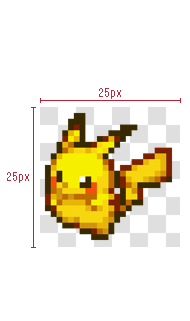
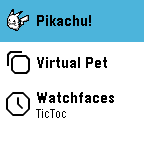
25x25 の png を package.json ファイルの resources.media セクションに追加し、"menuIcon": true を設定できます。SDK では、より大きいアイコンは拒否されますのでご注意ください。
"resources": {
  "media": [
    {
      "type": "bitmap",
      "name": "MENU_ICON",
      "file": "images/icon.png",
      "menuIcon": true
    }
  ]
}
png ファイルがカラーの場合、ランチャーでレンダリングする際に、画像の輝度を使用して、白黒だけでなく、わずかなグレーを追加します。透明度は保持されます。
アプリストアへの送信時に指定されるアプリ アイコンは、この画像リソース(モバイル アプリやアプリストアなどの他の場所で使用される)とは独立しています。指定された menuIcon は、常に Watch ランチャーリストで使用されます。