Use the Pebble SDK in the Cloud
これは Pebble アプリとウォッチフェイスの開発を始める最速の方法です!マジで。ボタンを押すだけで、1 分後には開発を始められます。
始め方
Pebble SDK がプリインストールされたブラウザベースの VS Code を使用して Pebble アプリを開発できます。
クラウド開発環境を起動するには、以下を押してください:

後で Codespace を再開するには、cloud.repebble.com にアクセスしてください。
使い方
Codespace が起動すると、C ファイルがすでに開かれたサンプルプロジェクトが表示されます。
Step 1
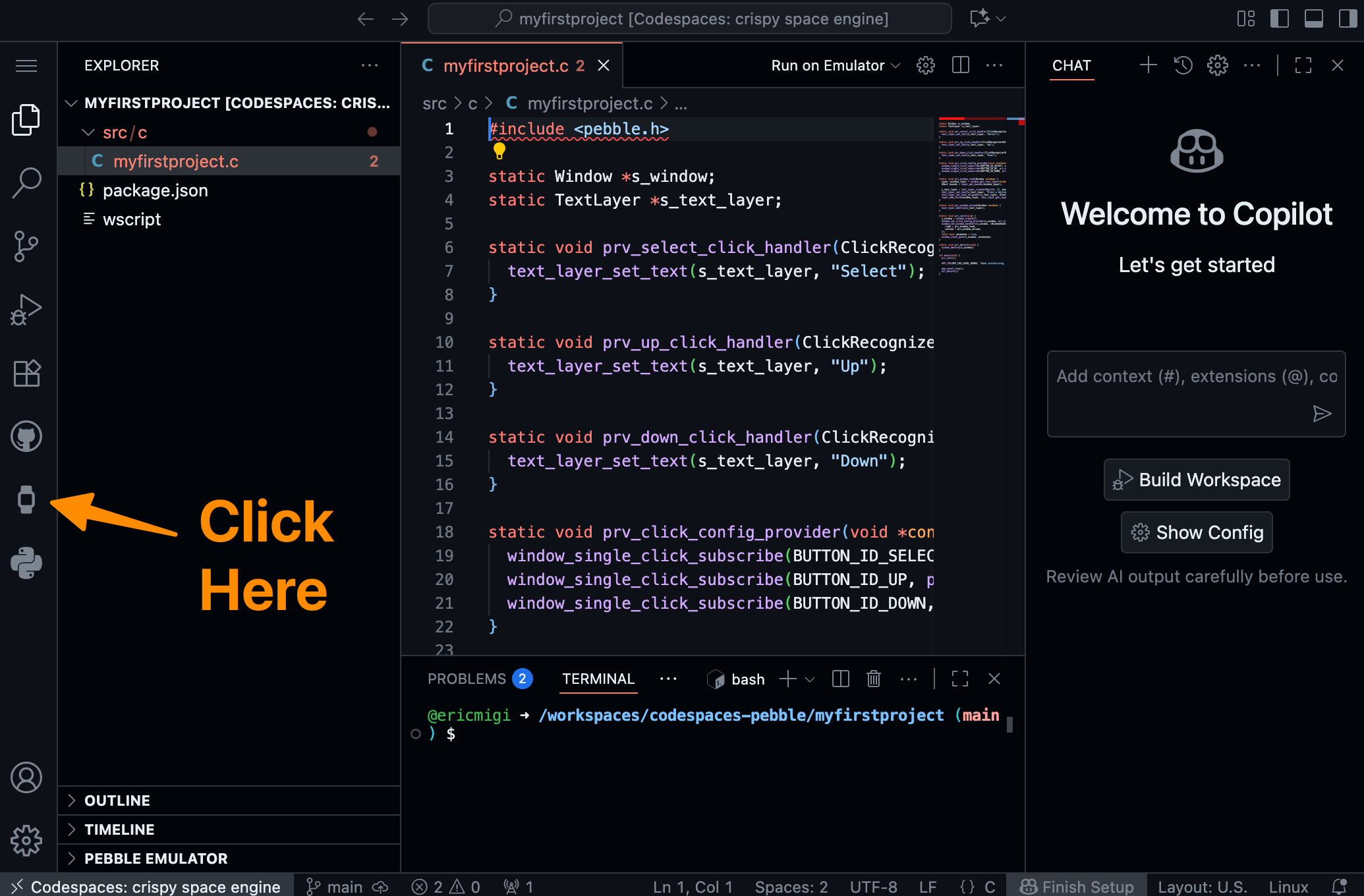 Step 2
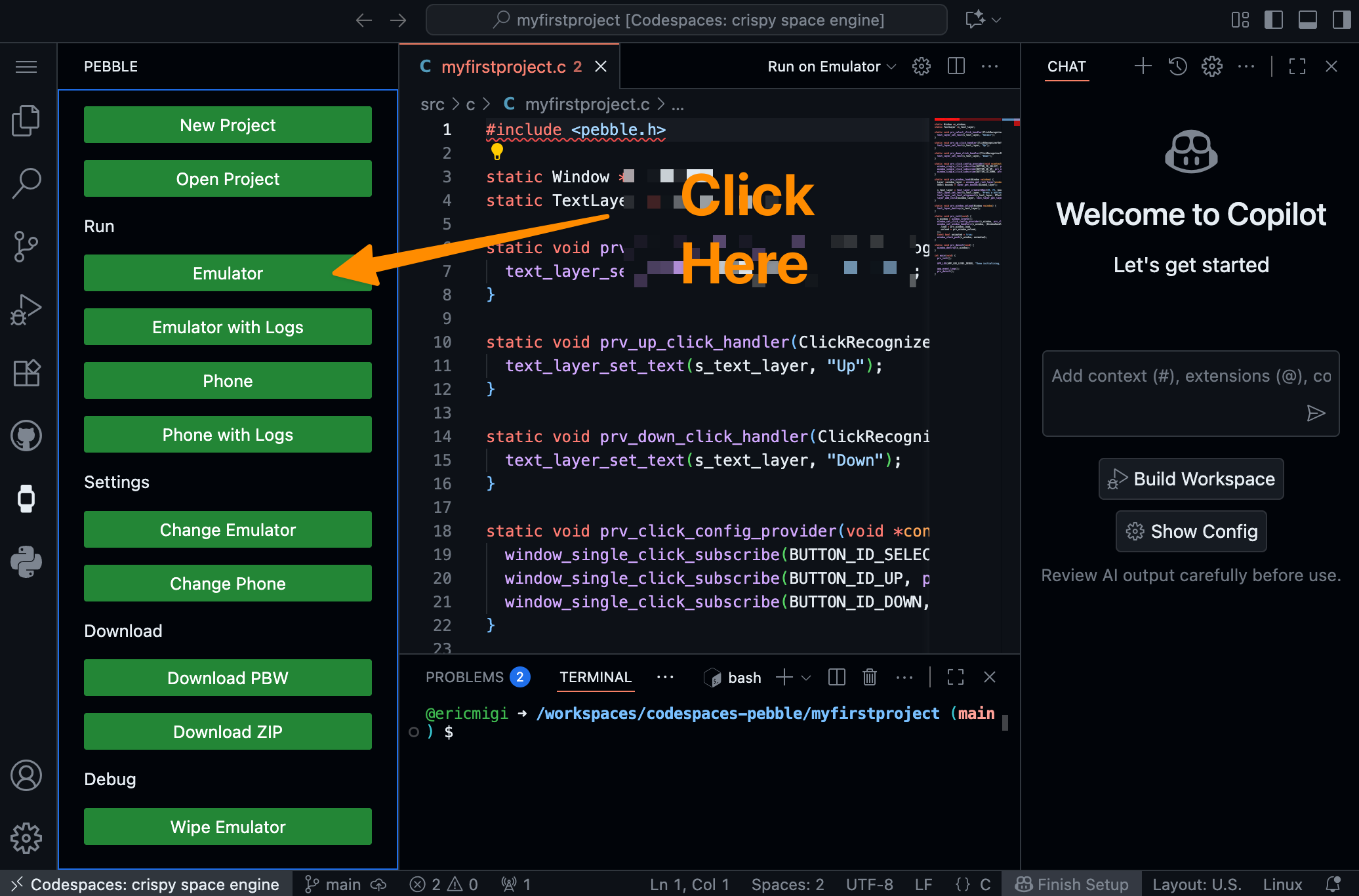 Step 3
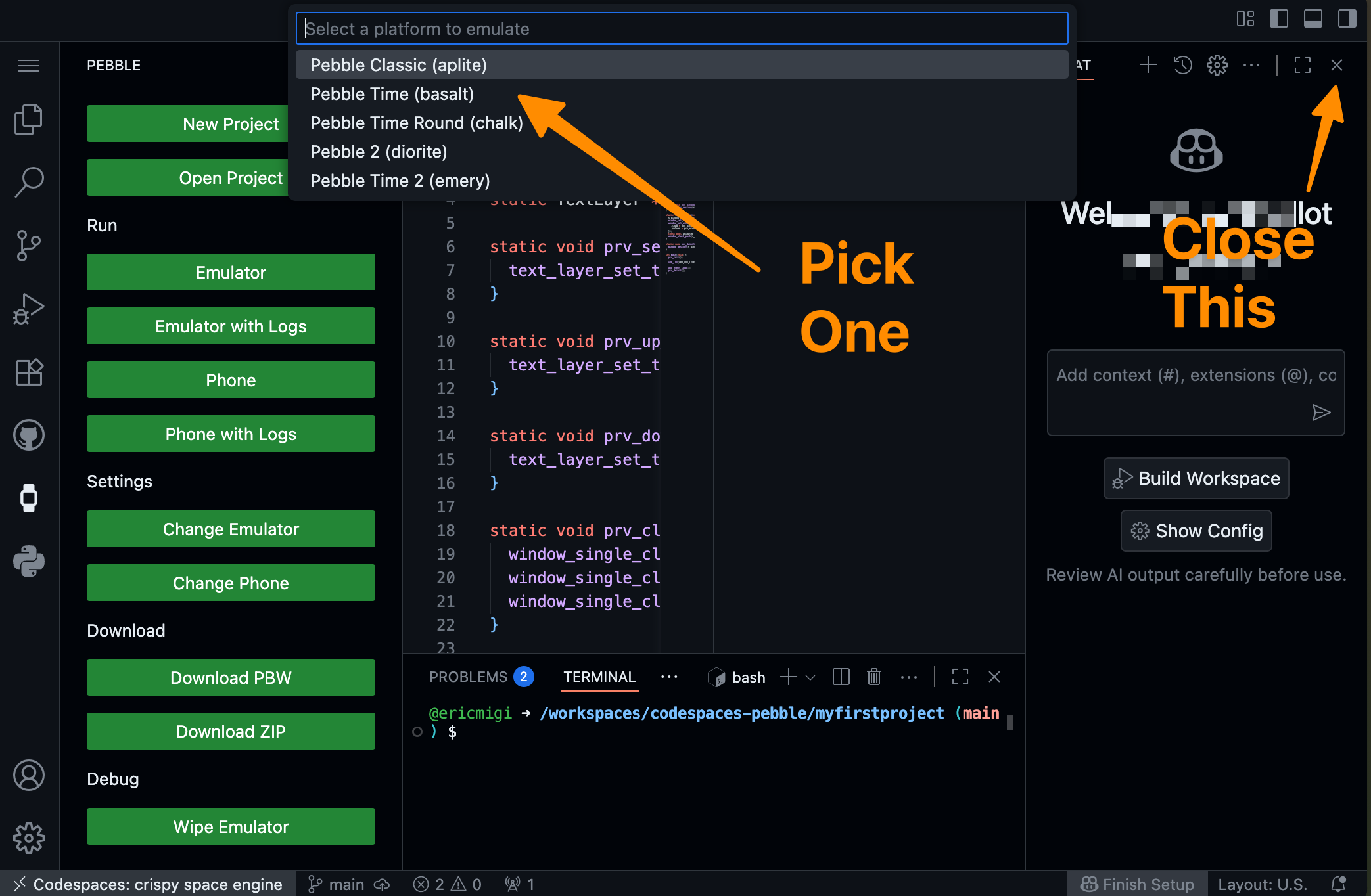 Step 4
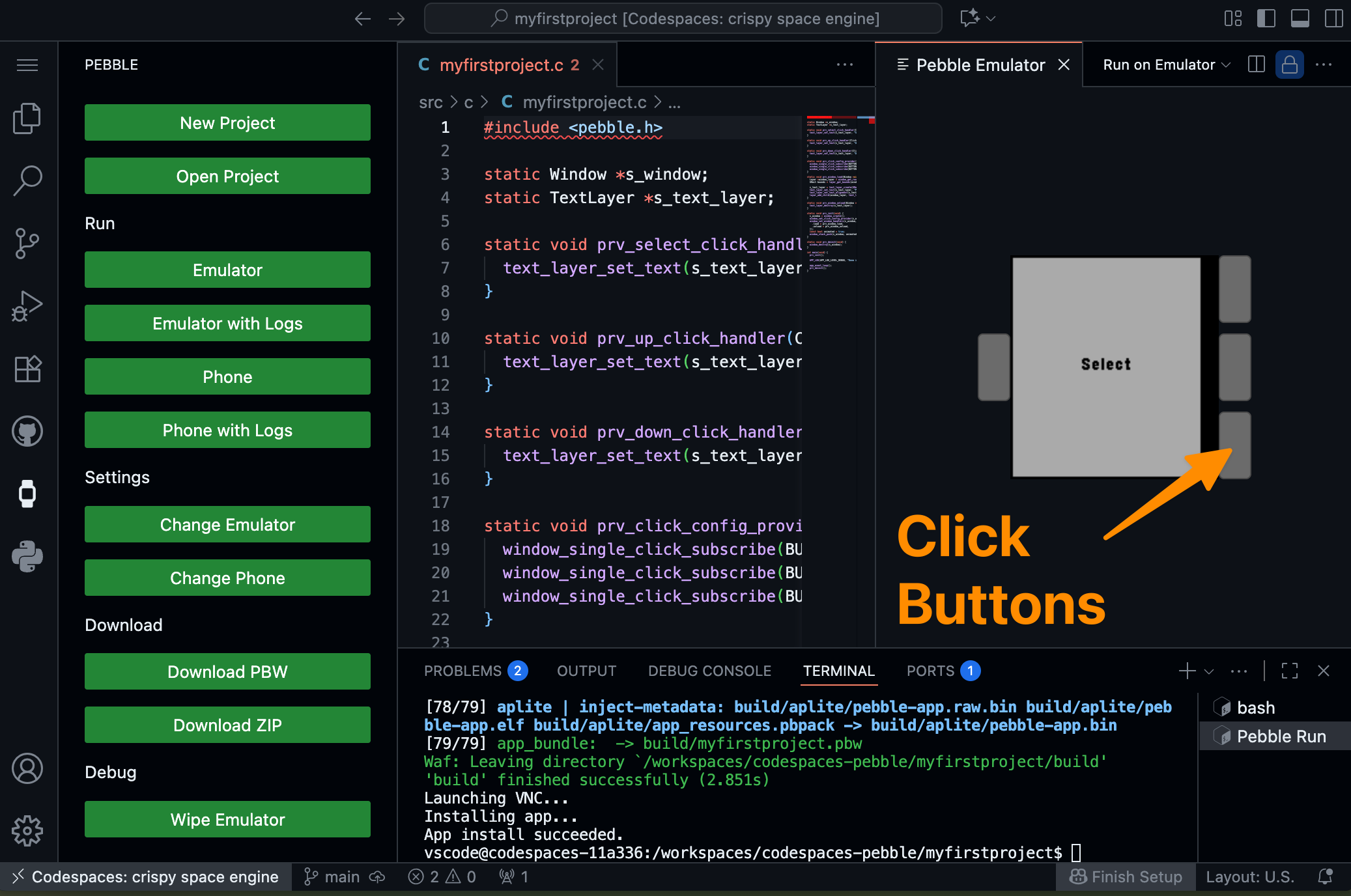
サンプルをコピーするか、独自のアプリを作成してから、左側の Emulator をクリックして再ビルドします。Pebble Watch にアプリをインストールする準備ができたら、新しい Pebble モバイルアプリ(rePebble.com/app でインストール)を入手 → Devices に移動 → 3 つのドットをタップ → Enable Dev Connect → GitHub にサインイン。その後、PC/mac に戻って、Run → Phone をクリックします。以上です!
詳細情報
学習に最適な方法は、サンプルアプリを確認することです:weather、simple game、concentricity watchface、そしてその他多数!または、シンプルな C 言語の Pebble アプリケーションの書き方のステップバイステップガイドについては、tutorials をお試しください。
GitHub に保存
プロジェクトコードを永続的に保存するために、Codespace を GitHub リポジトリに接続する必要があります。
これを行うには、VS Code の左サイドバーにある Source Control アイコンを押してから、「Publish Branch」を押します。GitHub でのサインインを求めるポップアップを承認し、GitHub アカウントを選択してから、「Publish to GitHub private repository」を選択します。変更を加えた場合は、その GitHub リポジトリにコミットしてプッシュできます。Codespace 内のすべてのプロジェクトは 1 つのリポジトリに保存されます。
既存のプロジェクトをインポート
ターミナルで、code /workspaces/codespaces-pebble を貼り付けます。VS Code が再読み込みされ、そのフォルダが開きます。
インポートするプロジェクトに「build」フォルダがある場合は、アップロードを高速化するために削除してください。
左側のファイルリストペインにプロジェクトをドラッグ&ドロップします。アップロードが完了するまで待ちます。次に、左サイドバーの Pebble アイコンを押し、「Open Project」を選択して、アップロードしたプロジェクトを選択します。これで開発を続けられます!