Publishing an App - アプリの公開
アプリを公開する準備が整ったら、.pbw ファイルを Pebble Developer Dashboard にアップロードする必要があります。これにより、リストが生成されます。アプリのタイプに応じて、異なる追加リソースのセットが必要です。これらのリソースは、Pebble モバイル アプリに組み込まれている Pebble アプリストアで潜在的なユーザーに表示されるリスト ページを生成するために使用されます。
デスクトップ コンピューターから ウォッチフェイス と ウォッチアプリ を表示したり、検索を実行したり、共有可能なリンクを取得したりすることもできます。
必要なリソースリスト
以下の表は、異なるタイプのアプリに必要なリソースのタイプの概要を示しています。これを使用して、リストを作成する前に、アセットとリソースがどの程度完成しているかをすばやく評価します。
| Resource | Watchface | Watchapp | Companion |
|---|---|---|---|
| Title | Yes | Yes | Yes |
.pbw release build |
Yes | Yes | - |
| Asset collections | Yes | Yes | Yes |
| Category | - | Yes | Yes |
| Large and small icons | - | Yes | Yes |
| Compatible platforms | - | - | Yes |
| Android or iOS companion appstore listing | - | - | Yes |
ウォッチフェイスの公開
ログイン後、「Add a Watchface」をクリックします。
タイトル、ソースコード URL、サポートメール(この開発者アカウントに関連付けられているものと異なる場合)など、ウォッチフェイスの基本情報を入力します:
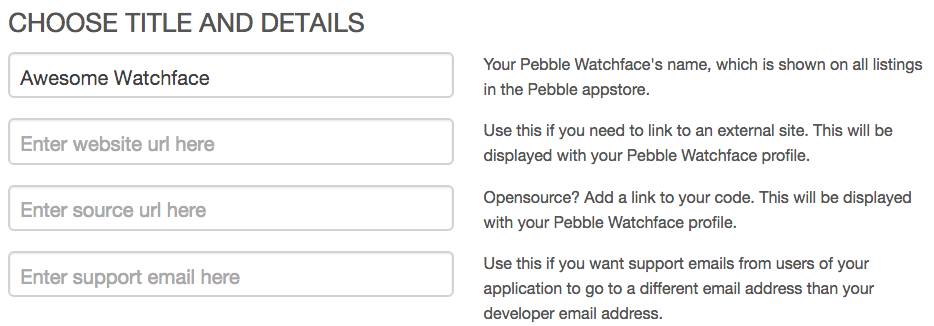
- 「Create」をクリックすると、リストページに移動します。このページには、サブページへのリンク、公開ページのプレビュー、リリースを妨げている不足情報を含む、リストのステータスが詳細に表示されます。
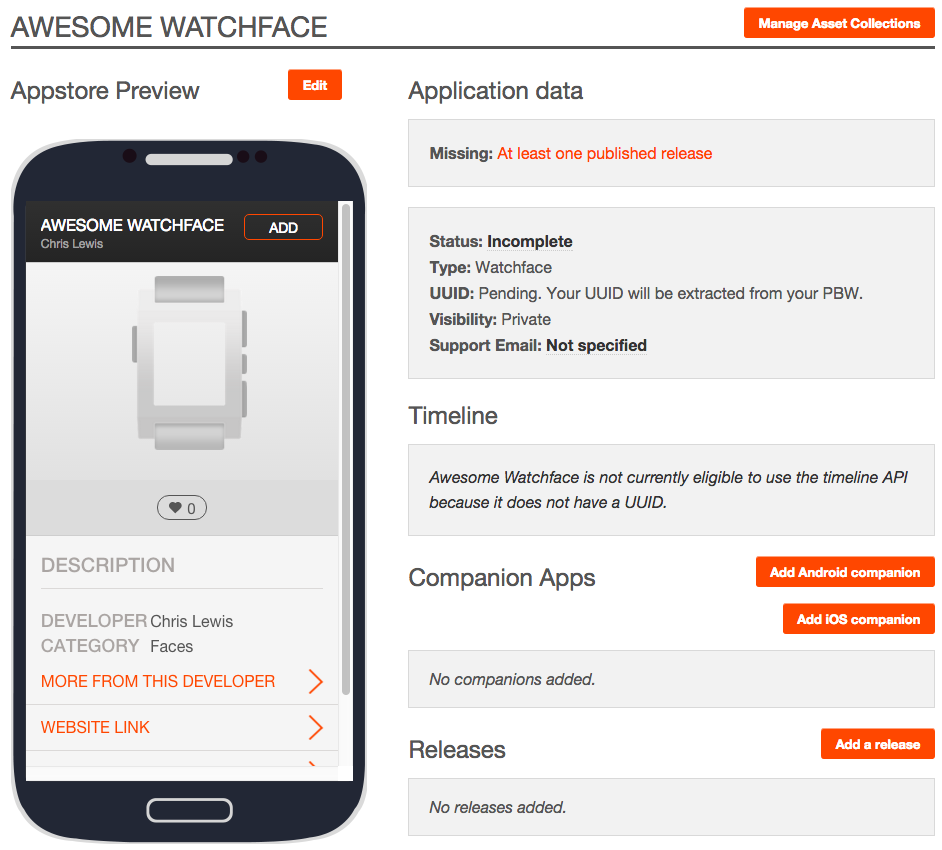
- ステータスに「Missing: At least one published release」と表示されています。「Add a release」をクリックして
.pbwをアップロードし、オプションでリリース ノートを追加します:
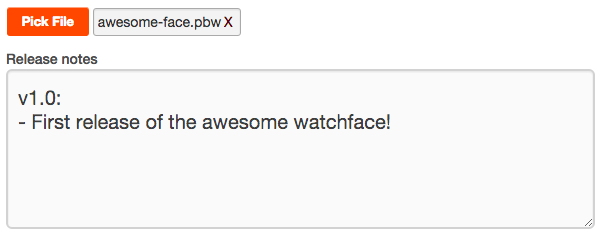
- 「Save」をクリックします。ページを再読み込みした後、リリースの横にある「Publish」をクリックして、リリースを公開します:
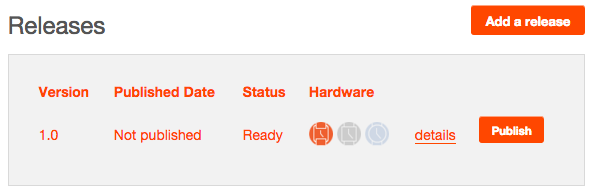
ステータスに、サポートされている各 X プラットフォームについて「Missing: A complete X asset collection」と表示されています。「Manage Asset Collections」をクリックし、サポートされているプラットフォームの「Create」をクリックします。
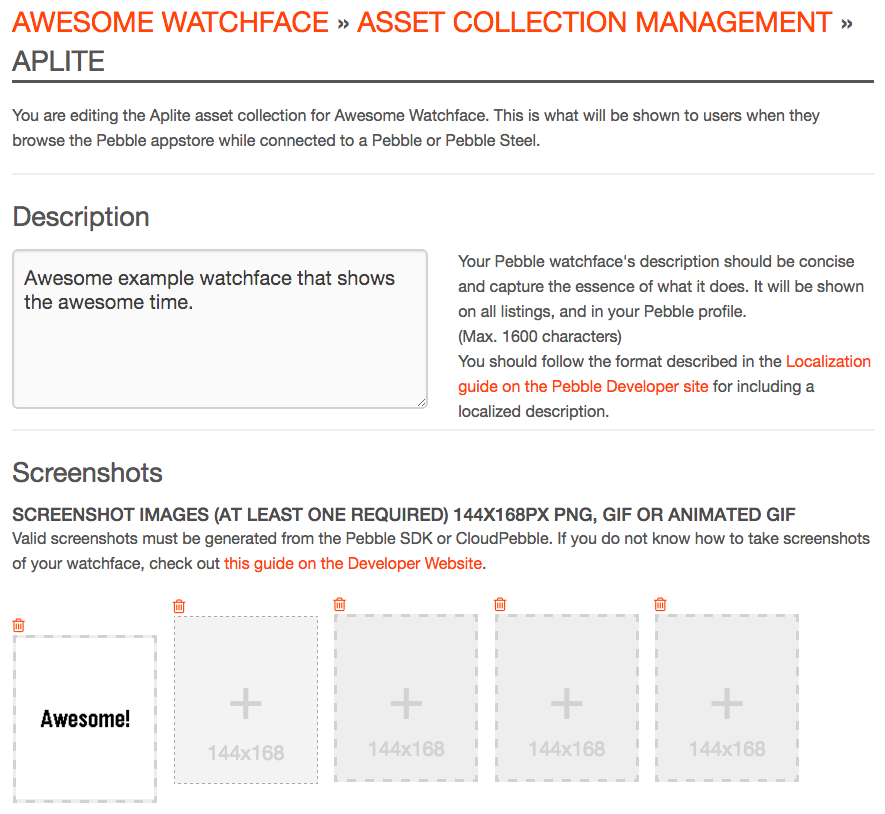
説明、最大 5 つのスクリーンショット、オプションでマーケティングバナーを追加してから、「Create Asset Collection」をクリックします。
必要なすべてのアセットコレクションが作成されたら、「Publish」または「Publish Privately」をクリックして、直接リンク経由で表示するユーザーのみがアプリを利用できるようにします。公開されると、アプリを非公開にすることはできないことに注意してください。
公開後、ページを再読み込みして、ソーシャル共有用の公開アプリストア リンク、およびモバイル アプリでアプリストアを直接開くために使用できるディープ リンクを取得します。
ウォッチアプリの公開
ログイン後、「Add a Watchapp」をクリックします。
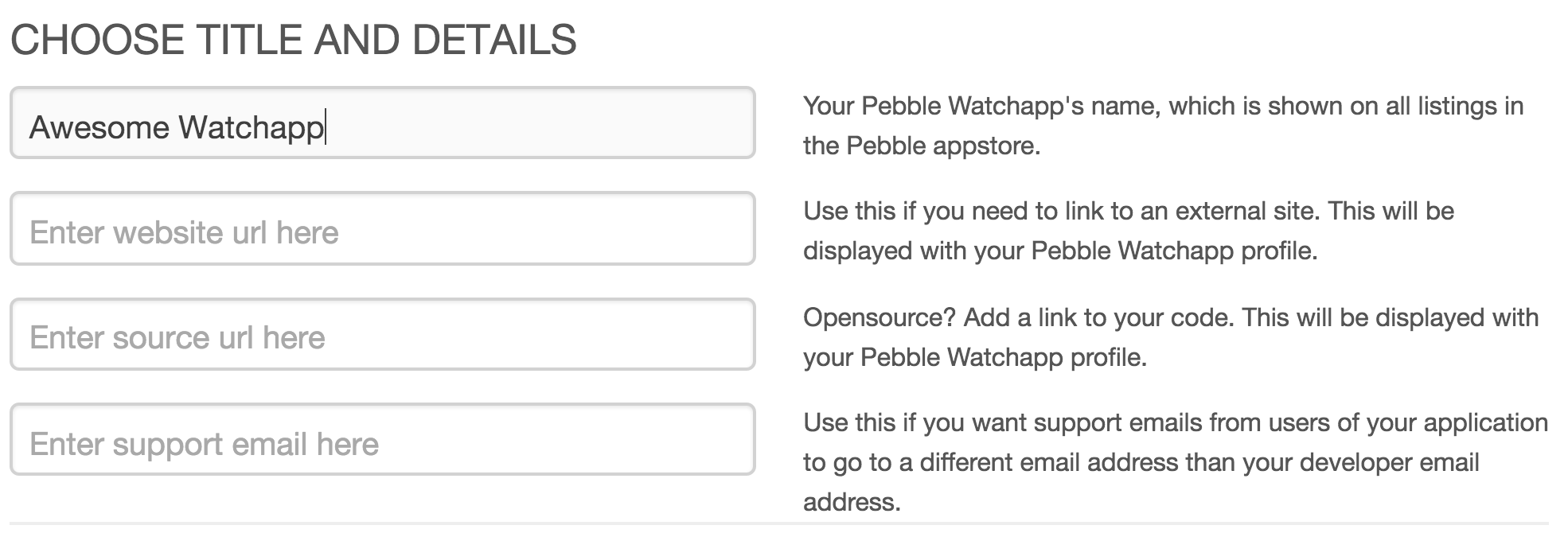
タイトル、ソースコード URL、サポートメール(この開発者アカウントに関連付けられているものと異なる場合)など、ウォッチアプリの基本情報を入力します:
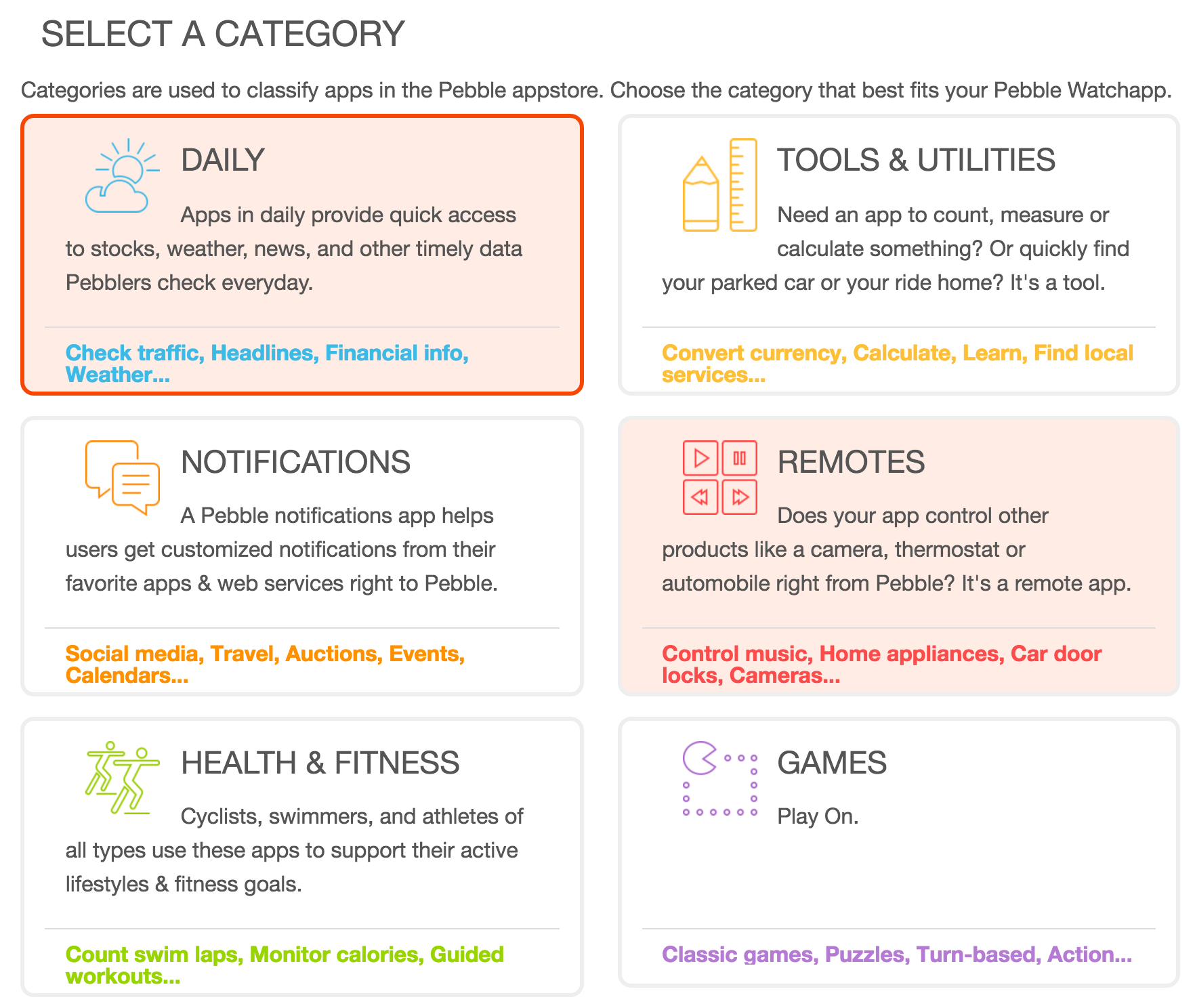
- 提供する機能に応じて、アプリに最も適したカテゴリを選択します:
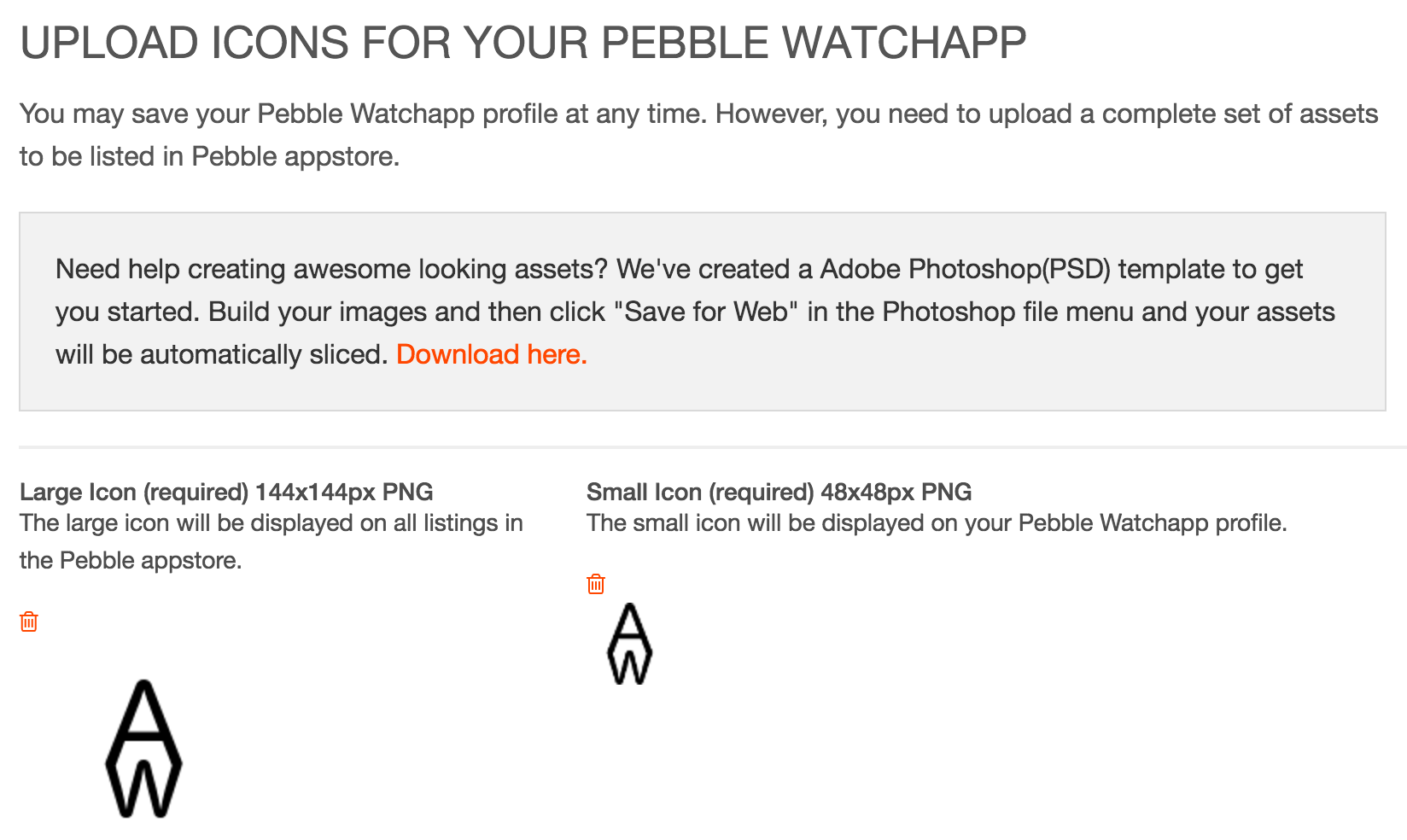
- アプリを表す大小のアイコンをアップロードします:
- 「Create」をクリックすると、リストページに移動します。このページには、サブページへのリンク、公開ページのプレビュー、リリースを妨げている不足情報を含む、リストのステータスが詳細に表示されます。
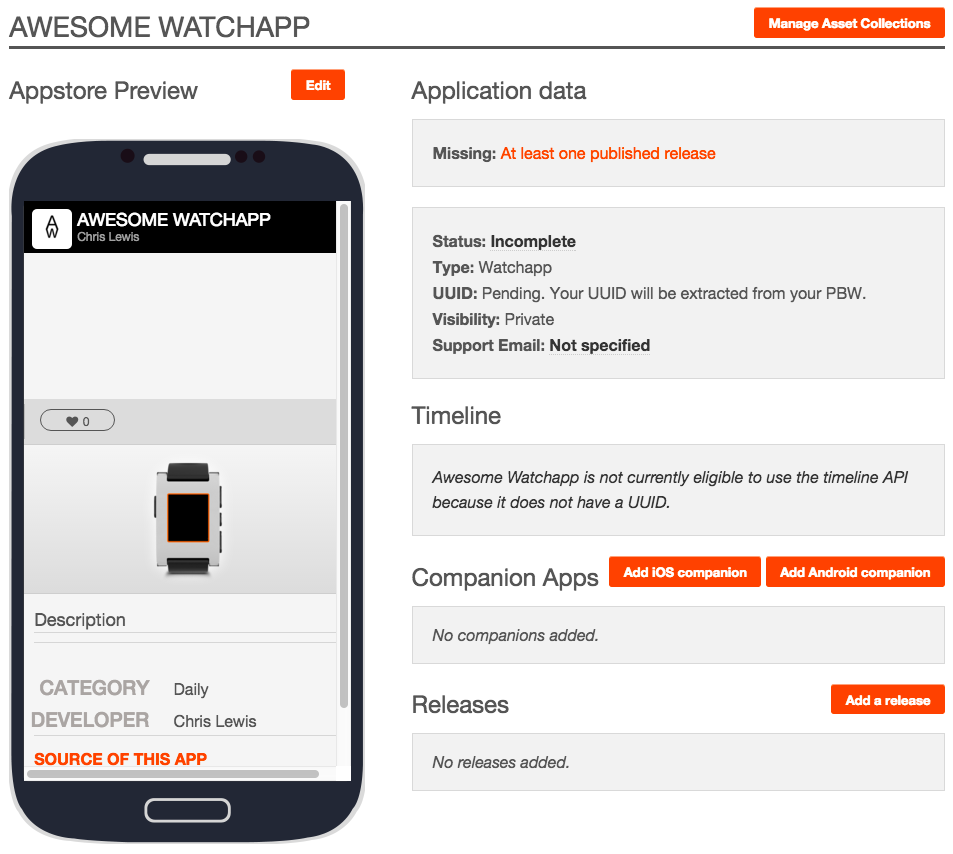
- ステータスに「Missing: At least one published release」と表示されています。「Add a release」をクリックして
.pbwをアップロードし、オプションでリリースノートを追加します:
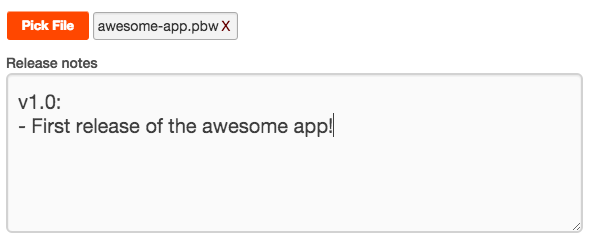
- 「Save」をクリックします。ページを再読み込みした後、リリースの横にある「Publish」をクリックして、リリースを公開します:
ステータスに、サポートされている各 X プラットフォームについて「Missing: A complete X asset collection」と表示されています。「Manage Asset Collections」をクリックし、サポートされているプラットフォームの「Create」をクリックします。
説明、最大 5 つのスクリーンショット、オプションで最大 3 つのヘッダー画像、およびマーケティング バナーを追加してから、「Create Asset Collection」をクリックします。
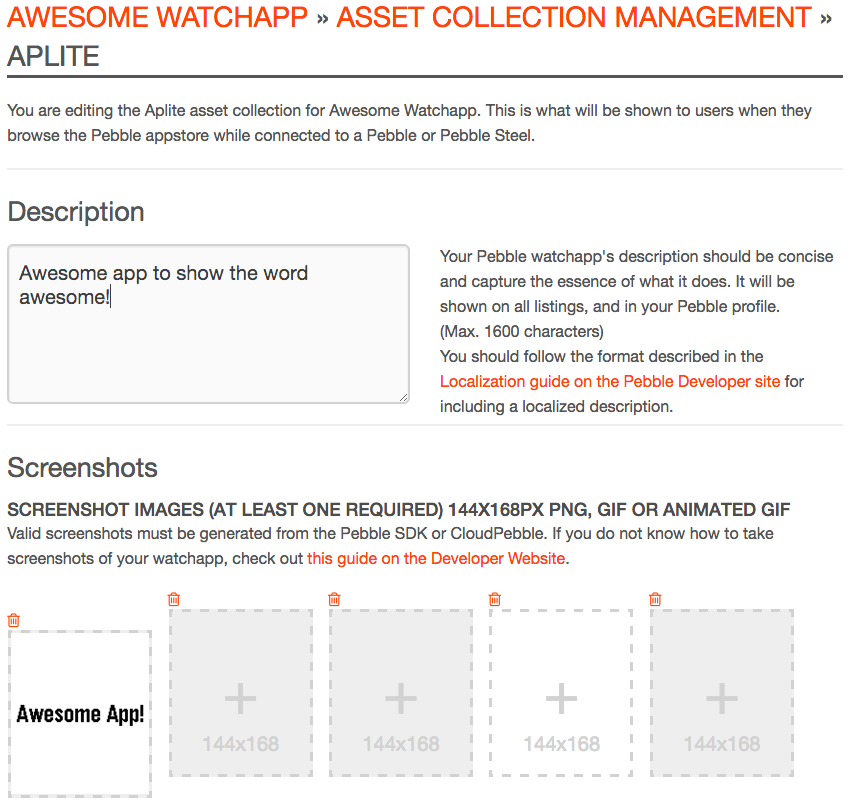
必要なすべてのアセットコレクションが作成されたら、「Publish」または「Publish Privately」をクリックして、直接リンク経由で表示するユーザーのみがアプリを利用できるようにします。
公開後、ページを再読み込みして、ソーシャル共有用の公開アプリストアリンク、およびモバイルアプリでアプリストアを直接開くために使用できるディープリンクを取得します。
コンパニオン アプリの公開
コンパニオンアプリは、Pebble 向けに作成されたものですが、Google Play ストアまたは App Store に存在します。Pebble アプリストアに追加すると、ユーザーがモバイルアプリから発見できるようになります。
ログイン後、「Add a Companion App」をクリックします。
タイトル、ソースコード URL、サポートメール(この開発者アカウントに関連付けられているものと異なる場合)など、コンパニオンアプリの基本情報を入力します:
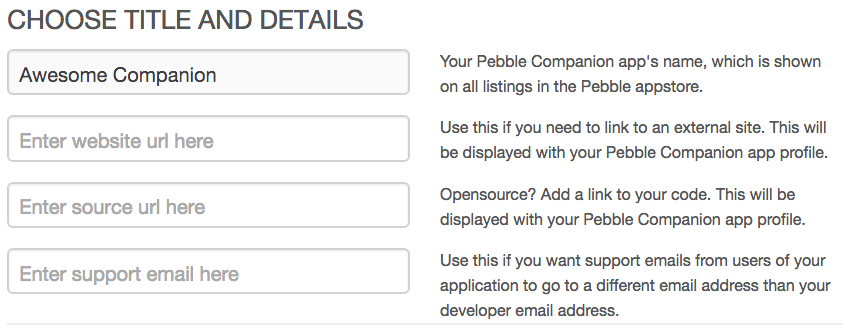
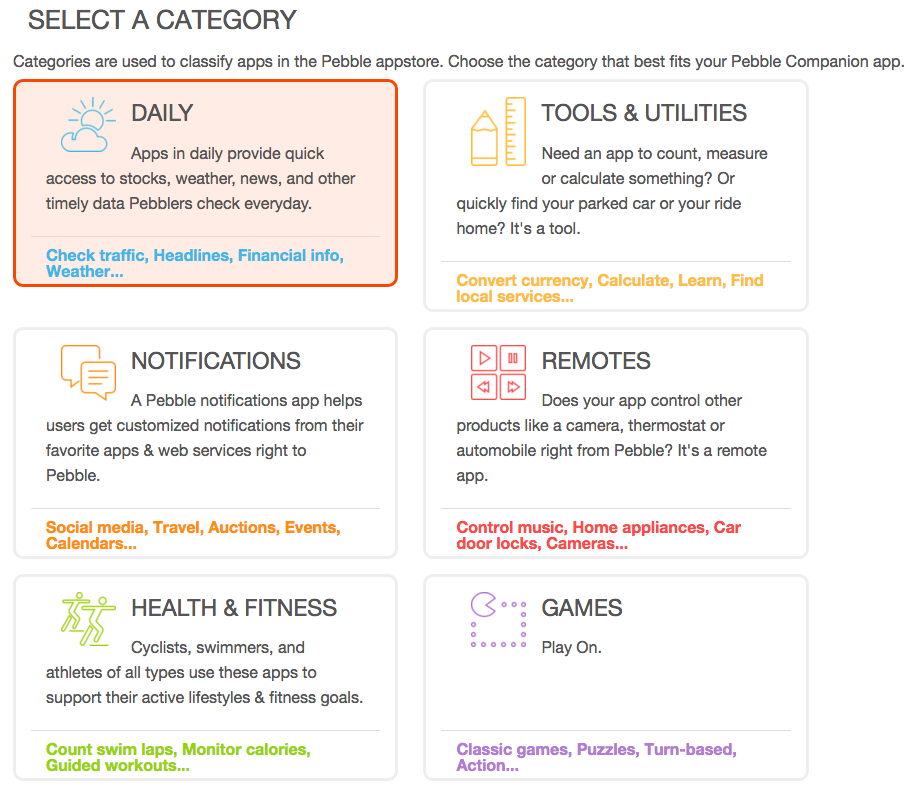
- 提供する機能に応じて、アプリに最も適したカテゴリを選択します:
コンパニオンアプリがサポートする各ハードウェアプラットフォームの横にあるボックスをチェックします。たとえば、Aplite をサポートしていない写真ビューアーアプリの場合などです。
アプリを表す大小のアイコンをアップロードします:
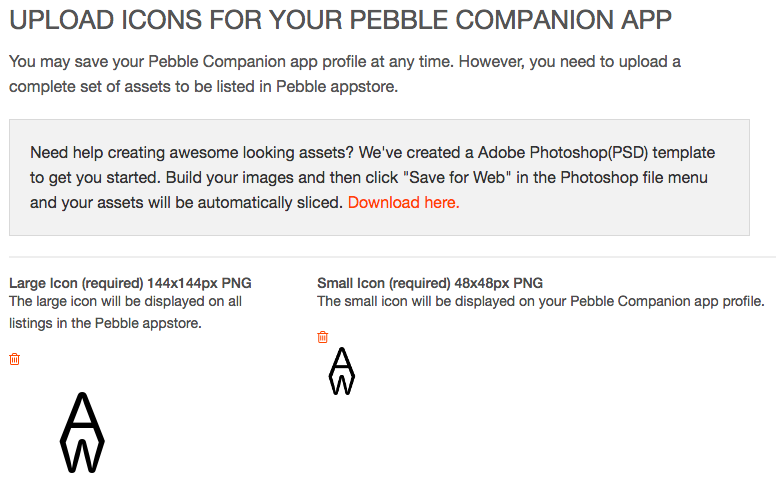
「Create」をクリックすると、リストページに移動します。ステータスに「Missing: At least one iOS or Android application」と表示されます。「Add Android Companion」または「Add iOS Companion」ボタン(またはその両方!)を使用してコンパニオンアプリを追加します。
コンパニオンアプリの小さいアイコン、他のアプリストアアプリの名前、および適切なアプリストアでのその場所への直接リンクを追加します。PebbleKit 3.0 でコンパイルされている場合は、そのボックスをチェックします:
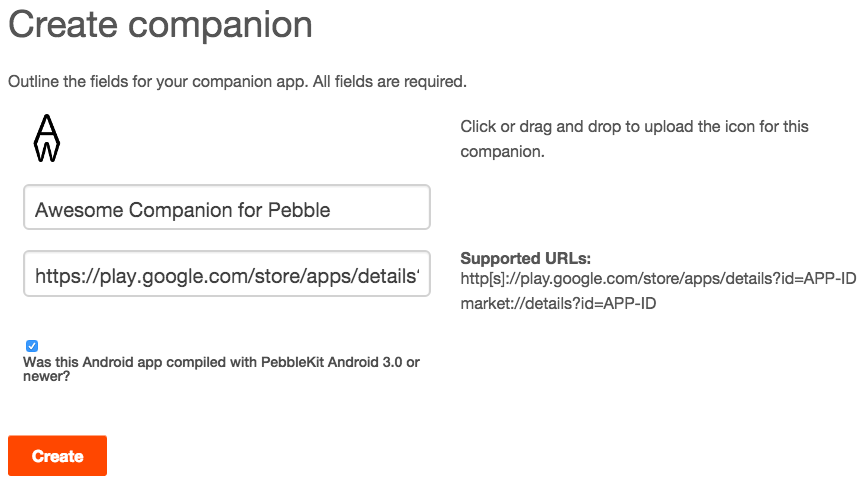
コンパニオンアプリストアリンクが追加されたら、「Publish」または「Publish Privately」をクリックして、直接リンク経由で表示するユーザーのみがアプリを利用できるようにします。
公開後、ページを再読み込みして、ソーシャル共有用の公開アプリストアリンク、およびモバイルアプリでアプリストアを直接開くために使用できるディープリンクを取得します。